Blog

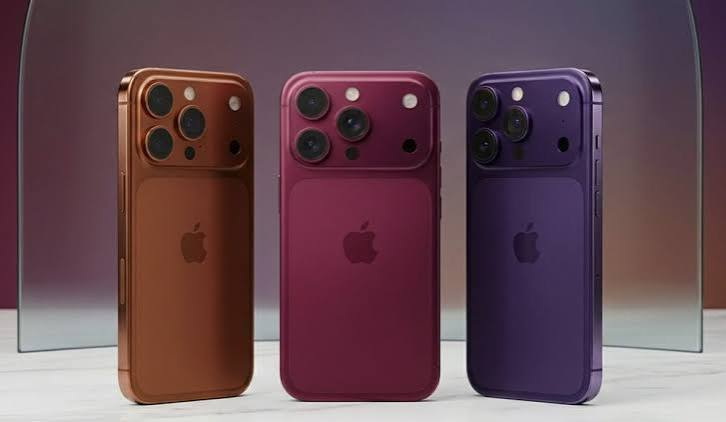
  • Si tu teléfono tiene más de cuatro años, lee este artículo antes de comprar un iPhone 18: puede que la serie iPhone 18 que necesitas no sea la que imaginas, para evitar arrepentimientos

    La espera está a punto de terminar. La serie iPhone 18 no es una actualización menor; es la transformación más ambiciosa en la historia del teléfono inteligente. Por primera vez, la compañía rompe con el calendario tradicional y presenta una familia de dispositivos tan diversa como especializada: desde el potente estándar hasta el revolucionario plegable, pasando por los Pro y Pro Max.

    Un Cambio de Estrategia: Modelos para Cada Momento del Año

    Entender el iPhone 18 comienza por comprender su nuevo calendario. La estrategia de lanzamiento se ha dividido en dos fases claras. En septiembre de 2026, los modelos insignia llegarán primero: el iPhone 18 Pro, el iPhone 18 Pro Max y el esperado iPhone 18 Fold, el primer plegable de la marca. Todos ellos equipados con el chip A20 Pro de 2nm y 12 GB de memoria RAM. La segunda fase llegará en la primavera de 2027 con el iPhone 18 estándar y el iPhone 18e, pensados para un público más amplio. Esta estrategia permite a los más entusiastas acceder a la tecnología de punta de inmediato, mientras que quienes buscan un equilibrio entre precio y rendimiento pueden esperar unos meses para obtener un dispositivo igualmente avanzado.

    Decisión por Presupuesto: Inversión y Valor a Largo Plazo

    Elegir el iPhone 18 ideal depende en gran medida de cuánto estés dispuesto a invertir. Si tu presupuesto es holgado y buscas lo último en innovación, el iPhone 18 Pro o el iPhone 18 Pro Max son las opciones rey, con precios estimados que parten desde los 25,000 pesos mexicanos. Para quienes buscan una experiencia premium sin llegar al tope de gama, el iPhone 18 estándar, con un precio estimado de alrededor de 19,000 a 22,000 pesos, ofrece una excelente relación costo-beneficio. Si el factor sorpresa y la multitarea extrema son prioridad, el iPhone 18 Fold, aunque con un precio estimado que podría superar los 39,000 pesos, representa una inversión en la productividad del futuro. Finalmente, el iPhone 18e se posiciona como la puerta de entrada más accesible a esta nueva generación, ideal para quienes buscan un equipo confiable sin sacrificar lo esencial.

    La Elección Según tu Estilo de Vida: Del Creativo al Viajero

    El uso que le des al teléfono es el factor más determinante. Para los creadores de contenido, fotógrafos y videógrafos, el iPhone 18 Pro y Pro Max son herramientas de trabajo insustituibles. Su sistema de cámara con apertura variable física (f/1.4 a f/4.0) ofrece un control sin precedentes sobre la luz y la profundidad de campo. Si eres un viajero o un profesional que necesita máxima autonomía y una pantalla inmersiva, el iPhone 18 Pro Max, con su batería de mayor capacidad y pantalla de 6.9 pulgadas, es tu mejor aliado. Para el usuario que busca la comodidad de un dispositivo que quepa en el bolsillo pero que ofrezca una experiencia de tableta al desplegarse, el iPhone 18 Fold es la revolución, con su pantalla interna de aproximadamente 7.8 pulgadas que invita a la productividad y el entretenimiento sin precedentes.

    El Factor Tiempo: ¿Cada Cuánto Renuevas tu Equipo?

    La frecuencia con la que cambias de teléfono es clave para elegir el iPhone 18 perfecto. Los usuarios que renuevan su equipo cada 1 o 2 años, buscando siempre la novedad, encontrarán en el iPhone 18 Pro o Pro Max la emoción de la tecnología de punta, con el chip A20 Pro y la IA mejorada. Para aquellos que planean una inversión a 3 o 4 años, el iPhone 18 estándar es la elección inteligente. Equipado con el chip A20 de 2nm y 9GB de RAM, ofrece un rendimiento sólido y duradero que soportará las actualizaciones del sistema por varios años. Si tu ciclo de renovación es de 5 años o más, el iPhone 18e es la opción más sensata, garantizando un rendimiento fiable y acceso a las funciones esenciales del ecosistema sin un desembolso excesivo, prolongando la vida útil de tu inversión.

    La Pregunta del Millón: ¿Subirá de Precio?

    La respuesta corta es sí. La serie iPhone 18 llegará con un incremento en su precio, impulsado por el aumento en los costos de los componentes. El principal responsable es la escasez de chips de memoria DRAM y NAND Flash, provocada por la creciente demanda de la inteligencia artificial. La estimación es que el iPhone 18 Pro podría aumentar al menos 200 dólares en comparación con su predecesor. Sin embargo, hay un debate entre los analistas. Mientras que fuentes como el Wall Street Journal prevén un aumento de hasta 200 o 270 dólares, firmas como J.P. Morgan pronostican un incremento más moderado, de aproximadamente 50 dólares, ya que la compañía buscaría absorber parte del costo mediante eficiencias en su cadena de suministro.

    ¿Cuándo es el Mejor Momento para Comprar?

    Para los modelos iPhone 18 ProPro Max y Fold, el mejor momento para adquirirlos es en su lanzamiento, a partir de septiembre de 2026. Si bien el precio será más alto, asegurarás la disponibilidad y serás de los primeros en experimentar la nueva tecnología. Si tu objetivo es el iPhone 18 o 18e estándar, la espera hasta la primavera de 2027 tiene una ventaja. Para entonces, los precios de los modelos Pro ya habrán tenido tiempo de estabilizarse, y podrás comparar las ofertas. Una estrategia inteligente para los que no tienen prisa es esperar a las promociones de temporada como el Buen Fin o el Hot Sale, que suelen ofrecer meses sin intereses y bonificaciones atractivas para la compra de equipos de gama alta, aunque el precio de lista se mantenga.

    Baterias Para Celular Apple

    En Para-bateria encuentra variedad de modelos de Baterias Para Celular de marca Apple a precios bajos.Garantizamos rendimiento y confiabilidad con 12 meses de garantía.
  • ¿Deberías apresurarte a comprarlo al precio de lanzamiento en septiembre o esperar a la verdadera oferta en primavera? Las fechas de lanzamiento de toda la serie Phone 18 guardan secretos ocultos: ¿está tu cartera preparada?

    La industria móvil se prepara para uno de los cambios más radicales en la historia reciente. La estrategia de lanzamiento se ha transformado por completo, y la familia iPhone 18 ya no llegará como un paquete único en septiembre. En su lugar, el ecosistema se divide en dos oleadas: los modelos más avanzados y revolucionarios aterrizarán en el otoño de 2026, mientras que las opciones más accesibles y el esperado iPhone 18e harán su aparición en la primavera de 2027.

    Esta nueva estrategia responde a la presión de la cadena de suministro y al encarecimiento de los componentes, especialmente la memoria RAM y los chips de 2 nanómetros. Pero, ¿qué significa esto para el bolsillo y el día a día? Aquí desglosamos, desde la perspectiva del mercado local, cada uno de los cinco integrantes de la familia iPhone 18 para que tomes la mejor decisión.

    La Nueva Estrategia de Lanzamiento: Dos Tiempos, Dos Realidades

    La primera gran decisión que deberás tomar no es de modelo, sino de espera. Apple ha roto con la tradición de los últimos quince años.

    • Otoño 2026 (Septiembre): Llegan los tres buques insignia. El iPhone 18 Pro, el iPhone 18 Pro Max y la esperada apuesta por el futuro, el iPhone 18 Fold (el primer plegable de la marca).
    • Primavera 2027 (Marzo-Abril): El turno de las opciones masivas. El iPhone 18 estándar y el accesible iPhone 18e completarán la familia.

    Entender esto es clave. Si tu dispositivo actual ya no da para más y necesitas renovar en 2026, tu camino está en los modelos Pro o en el Fold. Si puedes esperar medio año, el estándar o el iPhone 18e podrían ofrecerte una mejor relación costo-beneficio.

    La Gama Pro: Poder y Prestigio (iPhone 18 Pro y Pro Max)

    Para los usuarios que buscan tecnología de vanguardia y no se conforman con menos, el iPhone 18 Pro y el iPhone 18 Pro Max son la opción ideal. Ambos modelos incorporan el nuevo chip A20 Pro, fabricado con el innovador proceso de 2 nanómetros de TSMC, que ofrece hasta un 15 % más de rendimiento y hasta un 30 % menos de consumo energético.

    La diferencia principal entre ambos radica en el tamaño y la batería. El iPhone 18 Pro contará con una pantalla de 6.3 pulgadas, ideal para quienes buscan un equipo potente pero manejable con una mano. Por otro lado, el iPhone 18 Pro Max se expande a unas generosas 6.9 pulgadas, convirtiéndose en el rey del entretenimiento y la productividad móvil.

    La batería es otro punto de quiebre. Mientras el Pro se mantiene en cifras razonables, el Pro Max dará un salto histórico. Las filtraciones apuntan a una capacidad cercana a los 5,567 mAh en su versión americana, superando ampliamente los 5,000 mAh de su predecesor. Esto se traduce en una autonomía que podría superar las 30 horas de reproducción de video.

    En el apartado fotográfico, ambos estrenarán un sistema de apertura variable en el lente principal, permitiendo controlar la entrada de luz de f/1.4 a f/4.0. Esta característica, antes reservada para cámaras profesionales, permitirá un control creativo sin precedentes. Adicionalmente, el Pro Max podría reservarse un lente periscopio con zoom óptico de 6 aumentos, diferenciándose aún más de su hermano menor.

    La Revolución Plegable: iPhone 18 Fold

    El iPhone 18 Fold no es un teléfono más; es la declaración de intenciones de la marca para la próxima década. Con un diseño de libro que se abre para revelar una pantalla interna de 7.6 pulgadas y una externa de 5.4, promete eliminar la molesta marca del doblez gracias a un complejo sistema de bisagras y componentes de metal líquido.

    Sin embargo, ser pionero tiene un costo. Se espera que el precio de salida del iPhone 18 Fold en el mercado local ronde los 39,500 pesos o más, convirtiéndolo en el iPhone más caro de la historia. También implica sacrificios: para mantener la delgadez, se rumorea que prescindirá del teleobjetivo, contando solo con una cámara dual, y cambiará el Face ID por un sensor de huellas lateral.

    Este modelo no es para todos. Está pensado para los entusiastas de la tecnología que buscan la máxima superficie de pantalla para productividad (multitarea, edición de documentos, consumo de medios) y están dispuestos a pagar el precio de la innovación.

    El Equilibrio Perfecto: iPhone 18 Estándar

    Si el Pro Max es un deportivo y el Fold es una nave espacial, el iPhone 18 estándar es el sedán de lujo: elegante, confiable y con lo justo para el 90% de los usuarios. Llegará en 2027 con el chip A20 (sin el sufijo “Pro”) y un salto de memoria RAM a 9 GB.

    La diferencia clave estará en la inteligencia artificial. Los modelos Pro con 12 GB podrán ejecutar las funciones más avanzadas de Apple Intelligence de forma local, mientras que el estándar se quedará con las capacidades básicas. Su precio estimado en el mercado local ronda los 19,000 a 22,000 pesos, ofreciendo un punto dulce entre precio y prestaciones para quienes no necesitan el máximo absoluto de fotografía o la pantalla más grande.

    La Puerta de Entrada: iPhone 18e

    Para quienes buscan estrenar la nueva generación sin vaciar la cartera, el iPhone 18e es la opción. Diseñado para ser el más accesible de la familia, se espera que mantenga un precio competitivo en el segmento de entrada.

    Eso sí, la accesibilidad tiene sus matices. Para mantener el costo controlado, el iPhone 18e sacrificaría la fluidez visual. Las filtraciones indican que continuará usando una pantalla de 60 Hz (en lugar de los 120 Hz ProMotion de los modelos superiores) y mantendrá el diseño con notch (la muesca superior) en lugar del dinámico “Isla Dinámica”. Sin embargo, integrará el nuevo chip A20 (o una variante) para garantizar un rendimiento ágil en el día a día y acceso a las funcionalidades básicas del ecosistema.

    El Momento de Comprar: ¿Septiembre o Primavera?

    La decisión de compra está ligada a tu urgencia.

    • Si necesitas un teléfono antes de que termine 2026: tu única opción realista es esperar a septiembre y elegir entre el iPhone 18 Pro, el Pro Max o el Fold.
    • Si tu presupuesto es ajustado o no necesitas la máxima potencia: la recomendación es clara: espera a la primavera de 2027. El iPhone 18 estándar o el iPhone 18e ofrecerán la esencia de la nueva generación a un precio más digerible.

    La Recomendación Final: Elige según tu Bolsillo y tu Ritmo

    Para facilitar la elección, lo dividimos en tres frentes:

    1. Según tu Presupuesto:

    • Alto (más de 35,000 pesos): El iPhone 18 Pro Max es la mejor inversión a largo plazo por su batería y pantalla. El iPhone 18 Fold solo si eres un early adopter obsesionado con el factor de forma.
    • Medio (25,000 a 35,000 pesos): El iPhone 18 Pro es perfecto si quieres el poder del chip de 2 nm y la cámara de apertura variable en un formato más compacto.
    • Medio-Bajo (menos de 25,000 pesos): Espera a 2027 por el iPhone 18 estándar. Es el equilibrio perfecto entre precio y tecnología de punta.
    • De entrada (menos de 20,000 pesos): El iPhone 18e será tu mejor aliado para estrenar la nueva era sin endeudarte.

    2. Según tu Uso:

    • Fotografía profesional y video: iPhone 18 Pro Max. Su lente periscopio y batería extendida lo hacen imbatible.
    • Juegos y productividad: iPhone 18 Fold. La pantalla de 7.6 pulgadas cambia las reglas del juego para multitarea.
    • Dia a día (redes sociales, mensajería, fotos casuales): iPhone 18 estándar. Tiene más que suficiente potencia y una cámara excelente.
    • Uso básico (llamadas, WhatsApp, navegación): iPhone 18e. Cumple con lo esencial y te mantiene en el ecosistema.

    3. Según tu Ciclo de Reemplazo:

    • Cambias de teléfono cada 1-2 años: No importa tanto la futura IA. El iPhone 18 estándar o el Pro te darán la mejor experiencia inmediata por tu dinero.
    • Buscas un equipo para 4-5 años: Invierte en el iPhone 18 Pro Max. Su batería de 5,567 mAh y el chip de 2 nm asegurarán que siga siendo relevante y rápido durante muchos años. La memoria de 12 GB es crucial para los futuros avances de la inteligencia artificial

    En Para-bateria encuentra variedad de modelos de Baterias Para Celular de marca Apple a precios bajos.Garantizamos rendimiento y confiabilidad con 12 meses de garantía.

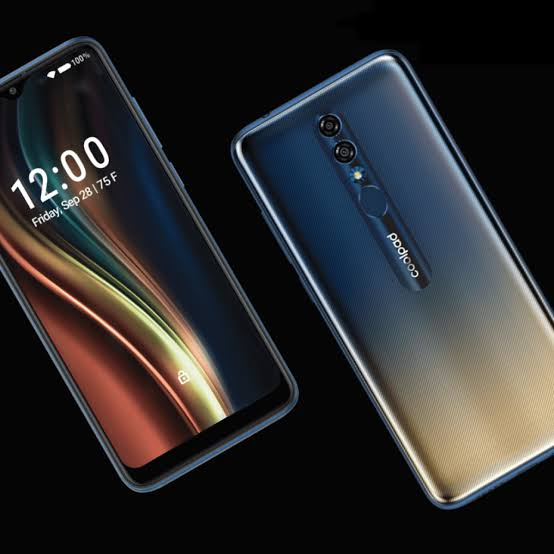
  • Motorola KC40 — La batería que revive tu móvil sin vaciar tu bolsillo

    ¿Qué es realmente el Motorola KC40?

    Antes de hablar de precios y especificaciones, hay que aclarar algo fundamental: el Motorola KC40 no es un teléfono celular, sino una batería de repuesto diseñada para dispositivos de la marca. Este componente se ha ganado un lugar en el mercado gracias a su capacidad para extender la vida útil de equipos que, de otra forma, quedarían obsoletos. Si tu teléfono ya no retiene carga como antes, el KC40 puede ser la solución que estás buscando sin necesidad de invertir en un equipo nuevo.

    Motorola KC40 características: lo que ofrece esta batería

    Al analizar las motorola kc40 características, encontramos que se trata de una batería de polímero de litio (Li-Po) con una capacidad de 3000 mAh. Esta cifra la coloca en el rango de las baterías estándar para teléfonos de gama media, ofreciendo un equilibrio sólido entre autonomía y tamaño. Está diseñada específicamente para ser compatible con modelos como el Moto E6 Plus (XT2025-1, XT2025-2) y el Moto E6S (XT2053-2). Su química de litio-polímero permite una mayor densidad de energía en un espacio reducido, lo que se traduce en un componente compacto que se adapta perfectamente al compartimento del teléfono. Además, ofrece un tiempo en espera de hasta 400 horas, ideal para quienes necesitan que su dispositivo esté listo en todo momento.

    Motorola KC40 que año es: el contexto del modelo

    Responder a la pregunta motorola kc40 que ano es requiere mirar el dispositivo al que da servicio. El KC40 es la batería que acompaña al Moto E6 Plus, un teléfono que fue anunciado en septiembre de 2019. Por lo tanto, aunque la batería en sí misma no tiene un “año de lanzamiento” como tal, su ciclo de vida está ligado a este modelo y a otros compatibles de esa generación. Esto significa que el KC40 pertenece a la era de los teléfonos con Android 9 Pie, procesadores MediaTek Helio P22 y configuraciones de memoria que iban desde 2GB hasta 4GB de RAM. Conocer este dato es útil porque ayuda a entender el contexto tecnológico en el que se diseñó esta batería y qué tipo de rendimiento se puede esperar de ella.

    Motorola KC40 pantalla: una relación indirecta

    Cuando se busca información sobre motorola kc40 pantalla, es importante entender que la batería no tiene pantalla propia. Sin embargo, su desempeño impacta directamente en la experiencia visual del teléfono al que pertenece. El Moto E6 Plus, compatible con el KC40, cuenta con una pantalla LCD IPS de 6.1 pulgadas con resolución HD+ de 720 x 1560 píxeles. Una batería en buen estado como el KC40 asegura que esa pantalla pueda lucir su brillo y colores sin interrupciones, evitando apagados inesperados o atenuaciones forzadas por bajo voltaje. En otras palabras, aunque el KC40 no tenga pantalla, su salud determina en gran medida qué tan bien se disfruta la que tiene el teléfono.

    KC40 batería: rendimiento y duración real

    El corazón del asunto es, sin duda, la kc40 bateria. Con sus 3000 mAh de capacidad, esta batería está diseñada para ofrecer una autonomía que cubre un día completo de uso moderado. Llamadas, mensajería, navegación web y reproducción de multimedia son actividades que puede soportar sin mayores dificultades. Por supuesto, el rendimiento real dependerá del estado del teléfono, las aplicaciones instaladas y los hábitos de uso de cada persona. Lo que sí es cierto es que el KC40 se ha posicionado como una opción popular entre quienes buscan un repuesto confiable sin realizar un gasto excesivo. Para prolongar su vida útil, se recomienda evitar descargas completas, no exponer el teléfono a altas temperaturas y usar cargadores adecuados.

    Motorola KC40 precio: ¿cuánto cuesta en México?

    El motorola kc40 precio es uno de los puntos que más interesan a los usuarios mexicanos. En el mercado local, este componente se puede encontrar en un rango que ronda los 100 pesos mexicanos, aunque el valor puede variar según el lugar de compra, la disponibilidad y las condiciones del mercado. Plataformas como Mercado Libre y tiendas especializadas en refacciones ofrecen este producto con diferentes opciones de envío y disponibilidad en sucursales físicas. La demanda creciente de este repuesto influye en que su valor pueda fluctuar con el tiempo, por lo que vale la pena comparar antes de decidirse. Lo que hace atractivo al KC40 es que, por un costo accesible, permite recuperar la autonomía de un teléfono que de otra forma quedaría inutilizable.

    Conclusión: ¿vale la pena el Motorola KC40?

    El Motorola KC40 es mucho más que una simple batería: es una oportunidad para alargar la vida de un equipo que aún tiene mucho que ofrecer. Sus características técnicas —3000 mAh, tecnología Li-Po, compatibilidad con varios modelos— lo convierten en una opción sólida para quienes buscan funcionalidad sin complicaciones. El precio accesible que tiene en el mercado mexicano lo hace aún más atractivo, especialmente si se compara con el costo de reemplazar todo el teléfono. Saber motorola kc40 que ano es ayuda a contextualizar su lugar en el ecosistema de la marca, mientras que entender su relación con la motorola kc40 pantalla y la kc40 bateria permite valorar su impacto en la experiencia diaria. En definitiva, si tu Motorola ya no rinde como antes, el KC40 puede ser justo lo que necesitas.

    Baterias Para Celular Motorola

    En Para-bateria encuentra variedad de modelos de Baterias Para Celular de marca Motorola a precios bajos.Garantizamos rendimiento y confiabilidad con 12 meses de garantía.
  • Desbloquea el Poder Oculto de tu Laptop Gamer: 5 Claves para que tu HP OMEN 17-cm2010nr Rinda un 10% Más

    Adquirir una laptop gaming de alto calibre es solo el primer paso en la búsqueda de la experiencia de juego definitiva. El verdadero desafío, y también la mayor recompensa, reside en exprimir cada gota de rendimiento del hardware que tienes entre tus manos. La HP OMEN 17-cm2010nr es una máquina excepcionalmente potente, pero como cualquier vehículo de alto rendimiento, necesita un afinamiento preciso para desplegar toda su fuerza. Si sientes que tu equipo puede dar más de sí, has llegado al lugar indicado. A continuación, te revelamos cinco estrategias clave para optimizar tu HP OMEN 17-cm2010nr y llevar su desempeño al siguiente nivel, logrando ese ansiado incremento de rendimiento que marca la diferencia entre la victoria y la derrota.

    1. El Centro de Mando: Dominando OMEN Gaming Hub

    El corazón de la optimización para tu HP OMEN 17-cm2010nr se encuentra en una herramienta preinstalada: OMEN Gaming Hub. Este no es un simple centro de control, sino una suite completa de herramientas diseñadas para extraer el máximo rendimiento de tu hardware a través de una inteligente optimización y personalización.

    Lo primero que debes hacer es asegurarte de que tu laptop esté conectada a la corriente y luego abrir OMEN Gaming Hub. Dentro de la aplicación, dirígete a la sección de “Rendimiento”. Aquí encontrarás dos opciones fundamentales para empezar: OMEN AI y Optimizer. Te recomendamos activar OMEN AI, ya que esta función analiza tu hardware y sistema operativo para configurar automáticamente los ajustes más adecuados, mejorando el rendimiento en juegos compatibles sin que tengas que tocar nada. Para la mayoría de los jugadores, esta optimización automática ofrece resultados altamente satisfactorios.

    Si te gusta tener un control más granular, el Optimizer te permite un ajuste manual fino. Aquí encontrarás dos herramientas: Booster y CleanerBooster te muestra una lista de procesos y servicios de Windows que se ejecutan en segundo plano y que puedes deshabilitar de forma segura para liberar recursos de CPU y memoria. La herramienta Cleaner elimina archivos innecesarios de tu sistema, liberando valioso espacio en tu unidad de estado sólido. Un consejo profesional: puedes crear un perfil de rendimiento diferente para cada juego. Esto te permite asignar más recursos a los títulos que más lo demandan y realizar optimizaciones más básicas para aquellos que no exigen tanto de tu sistema.

    2. Refrigeración Inteligente: El Secreto de un Rendimiento Sostenido

    Un rendimiento sostenido es tan importante como el pico de rendimiento. Si tu HP OMEN 17-cm2010nr se sobrecalienta, el sistema reducirá su velocidad para protegerse, un fenómeno conocido como thermal throttling. La buena noticia es que tu laptop ya cuenta con una de las mejores soluciones de enfriamiento del mercado: el sistema OMEN Tempest Cooling.

    Este sistema de refrigeración de nivel de escritorio utiliza un diseño multi-ventilador y multi-salida para una máxima eficiencia térmica. Su diseño de ventilador es 2.5 veces más delgado que los tradicionales y cuenta con el doble de aspas, lo que genera un flujo de aire un 29% superior a modelos anteriores. De hecho, el enfriamiento OMEN Tempest mantiene las temperaturas de la CPU entre 15 y 20°C más bajas que otros sistemas competidores bajo la misma carga de juego.

    Para sacar el máximo provecho de este sistema, la clave es la supervisión. Desde el OMEN Gaming Hub, puedes monitorear las temperaturas de tu CPU y GPU en tiempo real. Para un rendimiento óptimo, se recomienda mantener la temperatura de tu HP OMEN 17-cm2010nr por debajo de los 85°C. Además, un gesto sencillo pero crucial es asegurar una ventilación adecuada: nunca coloques tu laptop sobre superficies blandas como camas o cojines que puedan bloquear las rejillas de ventilación. Para sesiones de juego particularmente largas, considera el uso de una base refrigeradora para ayudar a disipar el calor de manera más eficiente.

    3. Ajustes de Energía y BIOS: La Base del Sistema

    El sistema operativo y la configuración de la BIOS son los cimientos sobre los que se construye todo el rendimiento. Un ajuste fundamental y a menudo pasado por alto es el plan de energía de Windows. Asegúrate de que tu HP OMEN 17-cm2010nr esté configurado en el modo de “Rendimiento máximo” o “Alto rendimiento”. Puedes encontrar esta opción en el Panel de Control de Windows, dentro de “Opciones de energía”. Este cambio asegura que tu procesador y tarjeta gráfica no estén limitados por políticas de ahorro de energía.

    Para los usuarios más avanzados, la BIOS ofrece un mundo de posibilidades. Acceder a la BIOS (generalmente presionando la tecla F10 durante el arranque) te permite realizar “Optimizaciones de BIOS/UEFI para gaming”. Dentro de la BIOS, puedes encontrar configuraciones relacionadas con el rendimiento del procesador y la memoria. Por ejemplo, puedes asegurarte de que la tecnología Intel Turbo Boost esté habilitada. Esta característica aumenta dinámicamente la frecuencia del procesador cuando la carga de trabajo lo demanda, ofreciendo un rendimiento extra en los momentos más críticos. Aunque estas configuraciones requieren un poco más de conocimiento, pueden marcar una diferencia tangible en la experiencia de juego.

    4. Liberando el Potencial de la GPU: El Corazón Gráfico

    La NVIDIA GeForce RTX 4060 que equipa tu HP OMEN 17-cm2010nr es una bestia gráfica, pero su potencial puede ser aún mayor con los ajustes correctos. La primera recomendación es mantener los controladores de NVIDIA siempre actualizados a través de la aplicación GeForce Experience, ya que las nuevas versiones suelen incluir optimizaciones específicas para los últimos lanzamientos de juegos.

    Dentro del Panel de Control de NVIDIA, puedes realizar ajustes finos para la tarjeta gráfica. Una de las configuraciones más importantes es la de “Administrar configuración 3D”. Aquí, puedes asegurarte de que la GPU dedicada de NVIDIA sea la que se utiliza de forma predeterminada para todos tus juegos (configuración de “Procesador de gráficos preferido”). También puedes ajustar la calidad de la textura, el filtrado y otras opciones para equilibrar el rendimiento y la calidad visual.

    Un ajuste avanzado que puede ofrecer un gran impulso en muchos títulos es habilitar la función “Re-Size BAR” (Base Address Register). Esta característica PCIe avanzada permite que la CPU acceda a toda la memoria de la GPU a la vez, en lugar de hacerlo en fragmentos, lo que puede mejorar significativamente el rendimiento en varios juegos. Esta opción se puede habilitar tanto en la BIOS como en el Panel de Control de NVIDIA, dependiendo del modelo, y es un “truco” poco conocido que puede desbloquear un rendimiento adicional.

    5. La Limpieza Digital: Adiós a los Lastres del Sistema

    Con el tiempo, el sistema operativo de tu HP OMEN 17-cm2010nr tiende a acumular “lastre digital”: archivos temporales, cachés de aplicaciones y programas que se ejecutan al inicio sin que realmente los necesites. Limpiar estos elementos es una de las formas más sencillas y efectivas de recuperar rendimiento.

    Afortunadamente, ya tienes la herramienta perfecta para esta tarea en el OMEN Gaming Hub. La herramienta Cleaner está diseñada específicamente para esto, liberando espacio en tu sistema al eliminar archivos innecesarios. Te recomendamos usar esta función de forma regular para mantener tu sistema ágil.

    Además, desde el administrador de tareas de Windows (Ctrl + Shift + Esc), puedes gestionar los programas que se inician automáticamente al encender el equipo. Deshabilitar aquellos que no son esenciales para el juego, como clientes de mensajería o aplicaciones de productividad, acelerará el tiempo de arranque y liberará recursos de memoria y CPU para tus juegos. Mantener tu sistema “limpio” es una práctica esencial para que tu HP OMEN 17-cm2010nr funcione siempre al 100% de su capacidad.

    Cargador para HP OMEN 17-cm2010nr Gaming Laptop ( N74821-001 ) 330W

    En Para-bateria encuentra variedad de modelos de Cargadores ordenador portátil de marca Hp a precios bajos.Garantizamos rendimiento y confiabilidad con 12 meses de garantía.
    El Cargadores para Ordenador Portátil HP N74821-001 se ha consolidado como una de las mejores opciones en fuentes de alimentación para HP OMEN 17-cm2010nr Gaming Laptop. En este artículo te contamos todo lo que necesitas saber sobre este 330W cargador de repuesto para HP OMEN 17-cm2010nr Gaming Laptop, desde sus características técnicas hasta los cuidados que debes tener para prolongar su vida útil.

    El adaptador de corriente N74821-001 ofrece una potencia de salida de 100-240V 50-60Hz. Esta combinación asegura que tu HP OMEN 17-cm2010nr Gaming Laptop reciba la energía necesaria incluso durante las sesiones de juego más exigentes. El adaptador cuenta con un conector característico de los modelos, compatible con la entrada de alimentación específica de esta equipo.

  • El Arte de Resolver: Cómo Dominar los Desafíos de tu Lenovo IdeaPad 530S-14IKB y Recuperar su Máximo Rendimiento

    Existe un momento en la vida de todo equipo portátil en el que, tras meses o años de uso leal, comienza a mostrar pequeñas señales de desgaste. No se trata de fallos catastróficos, sino de esos detalles que, acumulados, pueden convertir una experiencia fluida en una fuente constante de frustración. El Lenovo IdeaPad 530S-14IKB es, sin duda, una de esas máquinas que llegaron al mercado para demostrar que el diseño elegante y el rendimiento sólido pueden convivir en un equipo accesible. Con su perfil ultradelgado de apenas 16.4 mm y un peso de 1.49 kg, este equipo se convirtió en el compañero ideal para estudiantes, profesionales y cualquier persona que valore la portabilidad sin sacrificar potencia.

    Sin embargo, como cualquier equipo con varios años en el mercado, el Lenovo IdeaPad 530S-14IKB no está exento de presentar ciertos desafíos con el paso del tiempo. Dos de las quejas más frecuentes entre los usuarios giran en torno a la calidad de la pantalla —específicamente problemas de brillo inconsistente o zonas más oscuras— y el sobrecalentamiento bajo cargas de trabajo exigentes. Lejos de ser motivos para desechar el equipo, estos son problemas que, en la mayoría de los casos, tienen solución. Este artículo está diseñado para guiarte a través de un proceso de diagnóstico y reparación que devolverá a tu Lenovo IdeaPad 530S-14IKB todo el esplendor que tuvo el día que lo sacaste de la caja.

    Diagnóstico de la Pantalla: Cuando la Uniformidad se Pierde

    Uno de los aspectos más valorados del Lenovo IdeaPad 530S-14IKB es su pantalla IPS de 14 pulgadas con resolución Full HD. Sin embargo, algunos usuarios han reportado que, con el tiempo, la pantalla puede presentar zonas con diferentes niveles de brillo o, en otros casos, una atenuación general que dificulta la visibilidad incluso al máximo nivel. Antes de pensar en un fallo irreversible, es fundamental entender que este problema suele tener raíces tanto en el software como en el hardware, y que el diagnóstico correcto es el primer paso hacia la solución.

    Ajustes de Energía y Brillo Adaptativo: El Culpable Silencioso

    La causa más común de una pantalla que parece perder intensidad o mostrar variaciones de brillo en el Lenovo IdeaPad 530S-14IKB no es un defecto de fábrica, sino una configuración de energía demasiado agresiva. El modo de ahorro de batería, diseñado para extender la autonomía del equipo, reduce automáticamente el brillo de la pantalla para conservar energía. De igual manera, la función de brillo adaptativo, que ajusta la luminosidad según la luz ambiental, puede interpretar erróneamente las condiciones del entorno y generar una experiencia visual inconsistente.

    La solución para estos casos es tan sencilla como efectiva. Dirígete al Centro de movilidad de Windows o a la configuración de energía del sistema y desactiva tanto el modo de ahorro de batería como la función de brillo adaptativo. En el caso de equipos con procesadores Intel, como el Lenovo IdeaPad 530S-14IKB, también es recomendable abrir el panel de control de los gráficos Intel y desactivar la “Tecnología de ahorro de energía de la pantalla”. Este ajuste, que a menudo pasa desapercibido, puede resolver de inmediato los problemas de luminosidad inconsistente.

    Controladores y Actualizaciones: La Base de Todo Funcionamiento Estable

    Si los ajustes de energía no han resuelto el problema, el siguiente paso es examinar los controladores de gráficos. El Lenovo IdeaPad 530S-14IKB utiliza gráficos integrados Intel UHD, y en ocasiones, una actualización del sistema operativo o un controlador desactualizado pueden provocar que los controles de brillo dejen de funcionar correctamente. Un síntoma claro de este problema es que el control deslizante de brillo se mueve, pero la pantalla no responde al cambio.

    La solución pasa por actualizar o reinstalar los controladores de gráficos. Visita el sitio de soporte de Lenovo, identifica el modelo Lenovo IdeaPad 530S-14IKB y descarga la versión más reciente del controlador para gráficos Intel. Tras la instalación, un reinicio del sistema suele ser suficiente para restaurar el control total sobre el brillo. En casos más extremos, donde la pantalla parpadea o muestra comportamientos erráticos, algunos usuarios han encontrado solución ingresando al BIOS y cambiando el modo de arranque de “Legacy” a “UEFI”.

    El Sobrecalentamiento: Un Enemigo Silencioso del Rendimiento

    El segundo desafío más reportado por los propietarios del Lenovo IdeaPad 530S-14IKB es el sobrecalentamiento, especialmente cuando el equipo se somete a tareas exigentes como edición de video, juegos ligeros o múltiples pestañas del navegador abiertas simultáneamente. El sobrecalentamiento no solo es incómodo para el usuario, sino que puede llevar a una reducción del rendimiento conocida como “thermal throttling” o estrangulamiento térmico, donde el procesador reduce su velocidad para evitar daños. Si no se aborda a tiempo, el calor excesivo puede causar daños permanentes en los componentes internos.

    Limpieza del Sistema de Refrigeración: El Mantenimiento Olvidado

    La razón principal del sobrecalentamiento en el Lenovo IdeaPad 530S-14IKB suele ser la acumulación de polvo y suciedad en el sistema de refrigeración. Con el tiempo, el ventilador y los disipadores de calor se obstruyen, impidiendo que el aire circule correctamente y atrapando el calor dentro del chasis. Este es un problema especialmente común en equipos ultradelgados como el Lenovo IdeaPad 530S-14IKB, donde el espacio interno es limitado y la eficiencia del flujo de aire es crítica.

    La solución más efectiva es una limpieza profunda del sistema de refrigeración. Esto implica abrir el equipo, retirar el polvo acumulado con aire comprimido y, en muchos casos, reemplazar la pasta térmica entre el procesador y el disipador. Aunque esta tarea puede parecer intimidante, existen numerosas guías paso a paso disponibles que permiten a cualquier usuario con un poco de paciencia realizar este mantenimiento. La frecuencia de esta limpieza dependerá del entorno de uso, pero los expertos recomiendan realizarla al menos cada seis meses a dos años.

    Optimización del Software y Uso de Bases Refrigerantes

    Además de la limpieza física, existen medidas preventivas que pueden ayudar a mantener el Lenovo IdeaPad 530S-14IKB a una temperatura adecuada. El uso de una base refrigerante con ventiladores adicionales puede mejorar significativamente el flujo de aire alrededor del equipo. Asimismo, es recomendable revisar la configuración de energía para asegurarse de que el procesador no esté funcionando al máximo rendimiento cuando no es necesario. En Windows, ajustar el plan de energía a “Equilibrado” en lugar de “Alto rendimiento” puede reducir la generación de calor sin afectar perceptiblemente el rendimiento en tareas cotidianas.

    También vale la pena mencionar que el Lenovo IdeaPad 530S-14IKB cuenta con sistemas de gestión térmica integrados que ayudan a equilibrar el rendimiento y la temperatura. Mantener el sistema operativo y los controladores actualizados garantiza que estas funciones operen de manera óptima.

    El Valor de un Diagnóstico Correcto

    Lo más importante al enfrentar cualquiera de estos problemas con el Lenovo IdeaPad 530S-14IKB es evitar el pánico y abordar el diagnóstico de manera metódica. Tanto los problemas de pantalla como los de sobrecalentamiento tienen, en la gran mayoría de los casos, soluciones que no requieren de un técnico especializado ni de una inversión significativa. El Lenovo IdeaPad 530S-14IKB sigue siendo, incluso hoy, un equipo notablemente capaz, con un diseño que ha envejecido con elegancia y un rendimiento que satisface las necesidades de la mayoría de los usuarios.

    Recupera el Control de tu Experiencia

    El Lenovo IdeaPad 530S-14IKB no es simplemente un equipo más en el mercado; es una herramienta diseñada para acompañarte en tu día a día, ya sea en el trabajo, en la universidad o en el entretenimiento. Como cualquier herramienta de calidad, requiere de atención y cuidado para mantener su máximo rendimiento. Los problemas de pantalla y sobrecalentamiento, aunque frustrantes, son desafíos superables que, una vez resueltos, te permitirán redescubrir todo el potencial de este equipo.

    Bateria para Lenovo IdeaPad 530S-14IKB Flex 6-14IKB ( L17C4PB2 ) 11.52V/13.2V – 2964mAh/34WH

    En Para-bateria encuentra variedad de modelos de Baterias para laptop de marca Lenovo a precios bajos.Garantizamos rendimiento y confiabilidad con 12 meses de garantía.
  • Soluciones Rápidas a los Problemas Frecuentes del Terminal Portátil Newland NLS-MT90

    Cuando se trabaja en entornos industriales como almacenes, centros logísticos o tiendas de autoservicio, la continuidad operativa depende por completo de herramientas confiables. El Newland NLS-MT90 Android Data Collector se ha consolidado como un equipo robusto para la captura de datos en campo, gracias a su procesador de ocho núcleos, su pantalla IPS de cinco pulgadas y su carcasa con grado de protección IP65. Pero incluso los dispositivos mejor diseñados pueden presentar dudas técnicas durante el día a día. Esta guía recorre los escenarios de fallo más frecuentes —el código que no se lee, la conexión que se corta, la batería que no rinde— y ofrece soluciones concretas paso a paso para que los equipos sigan operando sin demoras en los flujos de trabajo.

    El código que se resiste

    El problema más reportado por los usuarios del Newland NLS-MT90 Android Data Collector es que el equipo deja de leer códigos de barras sin motivo aparente. Antes de pensar en una avería mayor, conviene revisar algunos parámetros básicos. La causa más habitual es simplemente que la función de escaneo está desactivada en la configuración. Para verificarlo, se debe acceder a Ajustes > Extend Settings > Scan Settings y asegurarse de que la opción “Enable scan” esté marcada. Otra causa frecuente es que el código de barras en cuestión corresponda a una simbología que no está habilitada en el equipo. En el mismo apartado de Symbologies, hay que confirmar que todos los tipos de código que se utilizan —EAN-13, Code 128, QR, Data Matrix, PDF417— estén activados.

    Si los ajustes son correctos pero el problema persiste, se puede probar a reiniciar el terminal manteniendo pulsado el botón de encendido hasta que vibre y la pantalla se reinicie. En algunos casos, el escáner simplemente necesita unos segundos después del encendido para inicializar su servicio. Si tras esperar unos veinte segundos y probar con un código de calibración sencillo sigue sin funcionar, lo recomendable es contactar con el soporte técnico para verificar el estado del firmware del dispositivo. Por último, conviene recordar que la lente del escáner debe mantenerse limpia y sin obstrucciones, ya que el polvo o las partículas acumuladas pueden interferir con la lectura sin que el equipo muestre ningún mensaje de error.

    Sin red, sin trabajo

    La capacidad de transmitir datos en tiempo real es esencial para que el Newland NLS-MT90 Android Data Collector cumpla su función en aplicaciones como la gestión de inventarios, el seguimiento de paquetes o la facturación móvil. Cuando falla la conectividad, la operación se detiene.

    • Problemas con WiFi: El equipo deja de conectarse a la red local. La primera acción es verificar que la contraseña sea correcta y que el punto de acceso esté funcionando. Luego hay que revisar en Ajustes > Wi-Fi que la red aparezca como “Conectada”. Si la conexión se pierde de forma intermitente, se puede olvidar la red y volver a introducir los datos.
    • Problemas con 4G o red móvil: El dispositivo no accede a internet usando la tarjeta SIM. Esto suele deberse a una configuración incorrecta del APN. El manual del Newland NLS-MT90 Android Data Collector explica que hay que ir a Ajustes > Red móvil > Nombres de puntos de acceso, presionar el icono en la esquina superior derecha, introducir manualmente los valores de APN proporcionados por el operador y seleccionar el perfil recién creado. Si después de estos pasos el equipo sigue sin tener datos, se puede extraer y volver a insertar la SIM y probar con otro terminal para descartar problemas del operador.
    • Problemas con Bluetooth: El dispositivo no se empareja con un escáner externo o un auricular. Solo hace falta ir a Ajustes > Bluetooth, asegurarse de que el interruptor esté activado y que el accesorio esté en modo detectable.

    Se recomienda mantener el equipo siempre con una carga suficiente, ya que las fluctuaciones de batería también pueden interferir con la estabilidad de los módulos inalámbricos.

    Mantenerlo al día

    Actualizar el sistema operativo y el firmware de un Newland NLS-MT90 Android Data Collector no es una tarea que deba tomarse a la ligera. Las nuevas versiones incluyen parches de seguridad, correcciones de errores y, en ocasiones, mejoras significativas en el rendimiento del escáner y la duración de la batería. El procedimiento de actualización manual es directo y se puede completar en unos minutos:

    1. Conectar el terminal a una computadora mediante el cable USB y copiar el archivo de actualización (firmware) a la memoria interna del dispositivo.
    2. En el terminal, ir a Ajustes > Sistema > Actualización del sistema.
    3. Seleccionar el archivo que se ha copiado previamente en el almacenamiento interno.
    4. Pulsar “Actualizar” y esperar a que el proceso se complete. El equipo se reiniciará automáticamente una vez instalada la nueva versión.

    Antes de comenzar, se deben tomar algunas precauciones: verificar que la batería esté cargada al menos al ochenta por ciento, usar un cable USB en buen estado y asegurarse de que el archivo de firmware corresponda exactamente al modelo del equipo para evitar incompatibilidades. Si la actualización se interrumpe por una caída de energía o una desconexión del cable, el terminal podría quedar inutilizable y necesitar asistencia técnica. Una vez completado el proceso, se puede confirmar la versión instalada volviendo al mismo apartado de Ajustes > Sistema > Actualización del sistema. Se recomienda repetir este procedimiento cada pocos meses para mantener el equipo optimizado y seguro.

    Tu guía de soluciones

    A continuación se presentan algunas preguntas frecuentes que los usuarios del Newland NLS-MT90 Android Data Collector suelen plantear, con respuestas prácticas basadas en las experiencias recogidas en centros de distribución y tiendas de autoservicio.

    • ¿El terminal no se enciende al pulsar el botón de encendido? Lo primero es verificar que la batería tenga carga conectando el equipo a la corriente durante al menos quince minutos. Si sigue sin responder, se puede extraer la batería, esperar unos segundos, volver a colocarla y reintentar. En caso de que el problema persista, la batería podría estar defectuosa y necesitar reemplazo.
    • ¿El indicador LED de carga no se ilumina cuando conecto el cargador? Hay que asegurarse de que el cable USB esté bien insertado en el puerto del terminal y en el adaptador de corriente. Si el puerto microUSB contiene suciedad o polvo, conviene limpiarlo con cuidado usando aire comprimido.
    • ¿La batería se agota más rápido de lo normal? La duración esperada de la batería de 4500 mAh es de una jornada completa de trabajo con un uso normal. Si se nota un descenso abrupto, se puede revisar qué aplicaciones están consumiendo más recursos en segundo plano y cerrarlas.
    • ¿La pantalla táctil no responde a los toques? A veces el equipo entra en modo de suspensión. Basta con pulsar brevemente el botón de encendido para reactivarlo. Si la pantalla sigue sin responder, se debe reiniciar manteniendo pulsado el botón de encendido durante unos segundos.
    • ¿El escáner está habilitado pero sigue sin leer los códigos? Se puede probar a cambiar el modo de salida de datos. El Newland NLS-MT90 Android Data Collector ofrece tres modos: simular teclado, salida vía API y llenado directo en campo de texto. Si se está usando una aplicación específica, puede que solo funcione correctamente con uno de estos modos. También se puede configurar un carácter de tabulación automático después de cada lectura ajustando el sufijo en hexadecimal a “09”.
    • ¿No hay sonido al escanear un código o la vibración no funciona? Los ajustes de retroalimentación háptica y sonora se encuentran en Extend Settings > Scan Settings > Feedback Settings. Basta con marcar las opciones deseadas, como Vibración o Tonos, para restaurar la confirmación al leer un código.

    Además, se ha observado que algunos bloqueos ocasionales del sistema pueden deberse a aplicaciones descargadas de fuentes no confiables. Se recomienda instalar únicamente el software necesario para las operaciones del día a día. Si todas estas soluciones fallan, la opción más segura es contactar con el centro de asistencia técnica adjuntando el número de serie del equipo y una descripción detallada del problema para agilizar el diagnóstico.

    Más allá del manual

    Existen dos situaciones adicionales que los equipos de operaciones deben considerar para mantener su flota de Newland NLS-MT90 Android Data Collector en óptimas condiciones.

    Por un lado, la familia MT90 incluye diferentes variantes —Orca, Orca II, Orca III, Orca Pro II— que operan sobre distintas versiones de Android, desde Android 8.1 hasta Android 11. Al realizar una actualización de firmware, es imprescindible descargar el archivo correspondiente a la variante exacta del equipo. Una actualización con un firmware incorrecto puede inutilizar el terminal por completo. Se recomienda verificar el modelo en Ajustes > Acerca del dispositivo antes de cualquier intervención.

    Por otro lado, el Newland NLS-MT90 Android Data Collector es un equipo de larga vida útil y la compañía ha anunciado que algunas versiones dejarán de fabricarse progresivamente para dar paso a modelos más recientes como el MT93 Pro. Las empresas que planeen ampliar su flota de capturadores de datos deben confirmar con su distribuidor la disponibilidad de repuestos y accesorios compatibles antes de realizar inversiones a gran escala. Para las operaciones actuales, seguir las rutinas de mantenimiento y actualización aquí descritas ayudará a prolongar la vida útil del equipo y a maximizar el retorno de la inversión.

    Domina tu dispositivo

    Mantener el Newland NLS-MT90 Android Data Collector en perfecto estado operativo no requiere conocimientos técnicos avanzados, solo seguir unos pasos metódicos ante cada incidencia. Desde la correcta configuración del escáner y las simbologías habilitadas hasta la actualización periódica del firmware y la verificación de los parámetros de red, cada uno de estos cuidados contribuye a reducir el tiempo de inactividad y a mejorar la eficiencia de los equipos de trabajo. La clave está en conocer las herramientas que se tienen entre manos y en contar con una guía práctica que resuelva las dudas cotidianas antes de que se conviertan en problemas mayores.

    Bateria para Newland NLS-MT90 Android Data Collector ( BTY90 ) 3.8V – 4500mAh

    En Para-bateria encuentra variedad de modelos de Baterías para impresora de marca Newland a precios bajos.Garantizamos rendimiento y confiabilidad con 12 meses de garantía.
  • Estación de Batalla Dual: Por Qué ThinkPad P16s y P14s Son la Combinación Definitiva para Profesionales

    En el universo de las estaciones de trabajo portátiles, la mayoría de los equipos sucumben ante una verdad incómoda: sacrificar portabilidad por potencia bruta. Sin embargo, Lenovo ThinkPad P16s Gen 3 y Lenovo ThinkPad P14s Gen 5 arribaron al mercado para demostrar que es posible tener lo mejor de ambos mundos sin ceder terreno. Mientras que el primero despliega una imponente pantalla de 16 pulgadas ideal para arquitectos y renderizadores 3D, el segundo se convierte en el compañero definitivo para quienes necesitan una estación de trabajo de alto rendimiento que quepa cómodamente en una mochila de viaje. Para los profesionales latinoamericanos, desde ingenieros en Ciudad de México hasta desarrolladores en Guadalajara, ambas máquinas representan un salto generacional en productividad móvil. La integración de la tecnología NPU(unidad de procesamiento neuronal)dentro de los procesadores Intel Core Ultra permite acelerar tareas de inteligencia artificial directamente en el dispositivo, abriendo un abanico de posibilidades que antes requerían costosas configuraciones de escritorio.

    El Corazón de la Bestia: Intel Core Ultra y el Poder de la IA

    El verdadero cambio de paradigma en Lenovo ThinkPad P16s Gen 3 y Lenovo ThinkPad P14s Gen 5 reside en su arquitectura interna. Ambos equipos pueden configurarse con procesadores Intel Core Ultra 7 o Ultra 9, los cuales integran una NPU diseñada específicamente para manejar cargas de trabajo de inteligencia artificial sin depender de la nube. Esto se traduce en una eficiencia notable durante tareas de edición de video asistida por IA, cancelación de ruido en tiempo real durante videollamadas o incluso la ejecución de modelos de lenguaje localmente. La inclusión de la GPU NVIDIA RTX 500 Ada Generation con 4 GB de memoria GDDR6, disponible en ambas plataformas, refuerza el carácter profesional de estas máquinas, ofreciendo aceleración de gráficos dedicada para aplicaciones de CAD, renderizado 3D y simulaciones complejas. Esta combinación de CPU de alto rendimiento y GPU profesional permite a los usuarios saltar entre un ensamblado de SolidWorks y una sesión de debugging en Visual Studio sin que el sistema experimente un solo tartamudeo.

    Experiencia Visual y Portabilidad: El Dilema del Tamaño

    La diferencia más evidente entre Lenovo ThinkPad P16s Gen 3 y Lenovo ThinkPad P14s Gen 5 es, naturalmente, el tamaño de su lienzo. El primero apuesta por una inmersión total con su panel de 16 pulgadas, que en sus configuraciones más avanzadas puede alcanzar una resolución WQUXGA(3840×2400) con tecnología OLED, entregando colores profundos y negros absolutos ideales para editores de video y diseñadores gráficos. Por su parte, el segundo ofrece una pantalla de 14.5 pulgadas con frecuencias de actualización de hasta 120 Hz y opciones de panel IPS que reducen la fatiga visual durante largas jornadas de trabajo. La elección entre uno y otro dependerá directamente del equilibrio que cada profesional necesite: la pantalla más grande permite visualizar planos arquitectónicos completos sin desplazamientos constantes, mientras que el formato compacto facilita el trabajo en espacios reducidos como aviones o salas de juntasLenovo ThinkPad P14s Gen 5 logra mantener un peso notablemente inferior al de su hermano mayor, una ventaja que los viajeros frecuentes sabrán apreciar después de largas semanas fuera de casa.

    Conectividad sin Compromisos: Puertos que Resuelven Problemas

    Uno de los aspectos más criticados en las laptops modernas es la eliminación de puertos esenciales en nombre de la delgadez. Por fortuna, Lenovo ThinkPad P16s Gen 3 y Lenovo ThinkPad P14s Gen 5 rompen con esta tendencia al incluir una selección de puertos que parece sacada de una estación de trabajo de escritorio. Ambos modelos cuentan con dos puertos Thunderbolt 4 de alta velocidad, lo que permite conectar hasta dos monitores 4K simultáneamente, además de un puerto HDMI, un conector Ethernet RJ-45 para redes cableadas de baja latencia, dos puertos USB-A y una entrada para audífonos de 3.5 mm. Esta configuración elimina la dependencia de costosos hubs de expansión y garantiza que, incluso en entornos de red restrictivos o salas de servidores, el profesional pueda trabajar sin interrupciones.

    Durabilidad y Seguridad: Construidas para el Clima y el Rigor Local

    Las condiciones ambientales en diversas regiones de Latinoamérica, con temperaturas extremas y alta humedad en ciertas épocas del año, exigen equipos capaces de resistir el paso del tiempo. Lenovo ThinkPad P16s Gen 3 y Lenovo ThinkPad P14s Gen 5 han sido sometidos a las rigurosas pruebas MIL-STD-810H, que certifican su resistencia a vibraciones, temperaturas extremas, alta humedad y caídas accidentales. Además, la inclusión del chip de seguridad dTPM 2.0 y lectores de huellas digitales garantiza que los datos confidenciales de proyectos o propiedad intelectual permanezcan protegidos incluso en caso de pérdida o robo del equipo. Para el profesional independiente o la pequeña empresa que maneja información sensible, esta tranquilidad tiene un valor incalculable.

    La Elección Correcta: P16s o P14s Según tu Perfil

    Llegados a este punto, la decisión entre Lenovo ThinkPad P16s Gen 3 y Lenovo ThinkPad P14s Gen 5 depende exclusivamente del perfil del usuario. Si tu flujo de trabajo involucra renderizado 3D pesado, manejo de planos de ingeniería detallados o edición de video profesional, la pantalla más grande y la mayor capacidad de disipación térmica del P16s lo convierten en la opción superior. Su diseño, construido sobre una plataforma Intel dedicada, aprovecha al máximo el chasis para ofrecer un rendimiento sostenido en sesiones de trabajo extenuantes. En cambio, si tu prioridad es la movilidad absoluta sin sacrificar la potencia, el formato más compacto y liviano del P14s Gen 5 en su versión Intel resulta imbatible. Una advertencia crucial para los compradores más exigentes: la versión AMD del ThinkPad P14s Gen 5 emplea un chasis completamente diferente, con una batería más pequeña(52.5 Wh frente a los 75 Wh del modelo Intel)y un sistema de refrigeración más modesto, por lo que se recomienda optar por la versión Intel Core Ultra para disfrutar de la experiencia completa para la que fue diseñado

    Bateria para Lenovo ThinkPad P16s Gen 3 21KS 21KT / P14s Gen 5 21G2 21G3 Series ( L23M3P72 ) 11.31V – 5040mAh

    En Para-bateria encuentra variedad de modelos de Baterias para laptop de marca Lenovo a precios bajos.Garantizamos rendimiento y confiabilidad con 12 meses de garantía.
  • 5 problemas reales del MacBook Pro 14 pulgadas (y cómo solucionarlos tú mismo)

    Recibir un MacBook Pro 14 pulgadas nuevo es emocionante, pero también puede traer pequeñas decepciones si no estás preparado. Del mismo modo, quienes llevan varios años con este equipo (especialmente con el chip M1) empiezan a notar ciertos comportamientos extraños que no aparecen en las reseñas de los youtubers. He hablado con decenas de usuarios –desde diseñadores hasta programadores– y he recopilado los cinco problemas que más dolores de cabeza causan. Lo mejor de todo es que la mayoría tienen solución sin necesidad de ir al servicio técnico. A continuación, respondo a cada uno de esos problemas en formato pregunta y respuesta, para que puedas identificar y arreglar lo que te ocurre.

    1. ¿Por qué mi MacBook Pro 14 pulgadas con chip M1 se calienta tanto y qué puedo hacer?

    Respuesta:
    Aunque el chip M1 es famoso por su eficiencia energética, el MacBook Pro 14 pulgadas –especialmente las primeras unidades con M1– puede calentarse más de lo esperado en tres situaciones:

    • Ejecutando aplicaciones no optimizadas para Apple Silicon (como ciertas versiones de Photoshop o plugins de Chrome).
    • Usando el equipo sobre superficies blandas (cama, cojín) que bloquean las rejillas de ventilación laterales.
    • Teniendo procesos en segundo plano que consumen CPU sin que lo sepas, como Spotlight indexando archivos o iCloud sincronizando fotos.

    Solución paso a paso:

    1. Abre Monitor de Actividad (búscalo con Spotlight ⌘+Espacio) y ordena por “% CPU” para ver qué proceso está exigiendo más.
    2. Si ves un proceso llamado kernel_task consumiendo mucha CPU, es señal de que el sistema está limitando el rendimiento para proteger los componentes del calor. En ese caso, limpia los ventiladores con aire comprimido (las rejillas están en los laterales y trasera).
    3. Instala solo apps universales o nativas para M1. Puedes comprobarlo en Acerca de este Mac → Informe del sistema → Software → Aplicaciones.
    4. Evita usar fundas de silicona gruesa que aíslen el calor.

    Si tras todo esto sigue calentándose al hacer tareas ligeras (navegar, ver vídeos), restablece la controladora de gestión del sistema (SMC) aunque en los M1 se hace simplemente apagando y esperando 30 segundos.

    2. ¿Cómo limpiar la pantalla del MacBook Pro 14 sin dañar el revestimiento antirreflectante?

    Respuesta:
    La pantalla Liquid Retina XDR del MacBook Pro 14 tiene un revestimiento antirreflectante y oleófobo que es delicado. Muchos usuarios nuevos, al recibir el equipo, cometen el error de limpiarlo con productos que contienen alcohol, amoníaco o toallitas húmedas para gafas. Eso elimina el revestimiento y deja manchas permanentes.

    Método seguro (recomendado por Apple):

    • Usa solo un paño de microfibra suave y seco (el que viene en la caja es perfecto).
    • Si hay manchas de grasa de los dedos, humedece ligeramente una esquina del paño con agua destilada (no del grifo, porque la cal también daña).
    • Pasa el paño húmedo suavemente, luego seca con la parte seca.
    • Para manchas difíciles (restos de comida, tinta), puedes usar toallitas específicas para pantallas de Apple, como las Whoosh! (sin alcohol).

    Qué NO hacer nunca:

    • Productos con acetona, lejía, limpiacristales.
    • Papel de cocina o paños ásperos (rayan el revestimiento).
    • Apretar fuerte ni raspar con uñas.

    Si ya dañaste el revestimiento y ves manchas irremovibles, la única solución es cambiar la pantalla completa, que cuesta casi tanto como un MacBook nuevo. Así que mejor prevenir.

    3. ¿Qué hacer si el teclado del MacBook Pro 14 pulgadas deja de responder a ciertas teclas?

    Respuesta:
    Aunque el MacBook Pro 14 usa el mecanismo de tijera (no el problemático mariposa de modelos anteriores), el polvo y las migajas pueden seguir bloqueando algunas teclas, especialmente la barra espaciadora, Intro o las teclas de dirección. Es un problema típico tras 1 o 2 años de uso, sobre todo si comes cerca del ordenador.

    Soluciones de menor a mayor riesgo:

    1. Aire comprimido: Inclina el MacBook en un ángulo de 75 grados (como una V invertida) y dispara aire entre las teclas moviendo la lata en espiral. Esto desaloja partículas.
    2. Cinta adhesiva de baja adherencia: Pega y despega suavemente sobre la tecla que falla para extraer pelusas.
    3. Herramienta de limpieza de teclados: Compra un “key puller” o usa un palillo de dientes envuelto en microfibra para levantar suavemente la tecla (las del Magic Keyboard son extraíbles sin romperlas, pero con mucho cuidado).
    4. Reinicio del controlador del teclado: Ve a Preferencias del Sistema → Teclado → “Restablecer teclado y trackpad” (en macOS Tahoe o posterior).

    Si ninguna funciona, la tecla puede tener un fallo mecánico. Ahí toca llevarlo a un servicio autorizado. Pero en el 80% de los casos, el aire comprimido resuelve el problema.

    4. ¿Por qué mi MacBook Pro 14 se ralentiza al editar vídeo y cómo solucionarlo?

    Respuesta:
    Editar vídeo en 4K o 8K debería ser una experiencia fluida en el MacBook Pro 14 con M1, pero con el tiempo empiezan los tirones y las exportaciones eternas. Las causas más comunes no son el hardware obsoleto, sino:

    • Espacio en disco duro por debajo del 20%: El sistema usa el SSD como memoria virtual. Si tienes menos de 30 GB libres, la velocidad de lectura/escritura se desploma.
    • Cachés acumulados de Final Cut o Premiere: Los archivos temporales de análisis de fotogramas, renders previos y waveforms pueden ocupar cientos de GB.
    • Chip M1 con gestión térmica sucia: Los ventiladores llenos de polvo no disipan bien el calor, provocando estrangulamiento térmico.

    Soluciones concretas:

    1. Libera espacio: borra descargas, vacía la papelera y usa OmniDiskSweeper para ver qué carpetas pesan más. Idealmente deja siempre 50 GB libres.
    2. Limpia los cachés: en Final Cut Pro ve a Archivo → Borrar archivos de renderizado. En Premiere, usa Editar → Limpiar caché de medios.
    3. Abre el MacBook Pro 14 (con destornillador especial pentalobe) y sopla los ventiladores con aire comprimido. Si no te atreves, llévalo a un técnico cada 18 meses para limpieza profunda.
    4. Cambia la configuración de reproducción: en el monitor externo, usa la escala nativa y evita adaptadores HDMI baratos que limitan la tasa de refresco.

    Con estos ajustes, tu MacBook Pro 14 volverá a renderizar como el primer día.

    5. ¿Cómo evitar que el trackpad del MacBook Pro 14 haga clic fantasmas o se mueva solo?

    Respuesta:
    El trackpad Force Touch del MacBook Pro 14 es magnífico porque no tiene botones mecánicos, pero a veces detecta toques inexistentes (el cursor salta o selecciona texto solo) o deja de responder al clic fuerte. Esto suele ocurrir por:

    • Manos o muñecas apoyadas mientras escribes: El trackpad rechaza palmas, pero si tieno la sensibilidad muy alta, algún contacto involuntario lo activa.
    • Humedad o gotas de agua: Una sola gota en la esquina simula un toque continuo.
    • Ajustes de accesibilidad mal configurados: Alguien activó “Toque para hacer clic” sin querer.

    Solución rápida:

    1. Ve a Preferencias del Sistema → Trackpad → “Desmarcar Toque para hacer clic” (deja solo “Clic fuerte”).
    2. En la misma ventana, ajusta la sensibilidad a “Media” o “Baja”.
    3. Si hay manchas de grasa, limpia el trackpad con un paño de microfibra ligeramente húmedo.
    4. Reinicia el MacBook manteniendo encendido el botón de encendido 10 segundos hasta ver “Opciones de arranque”, luego selecciona reiniciar.

    Si el problema persiste:
    Entra al menú de diagnóstico de Apple (apaga el Mac, enciéndelo y mantén presionada la tecla D). Si el test muestra error “NDR001” o similar, el trackpad tiene un fallo hardware. En ese caso, un técnico puede reemplazar el módulo por unos 80-120 € (fuera de garantía). Pero es muy raro: la mayoría de los casos se resuelven con los pasos anteriores.

    El MacBook Pro 14 pulgadas, incluso con varios años a cuestas o recién salido de la caja, es un equipo excepcional, pero no está exento de pequeñas molestias. La buena noticia es que la gran mayoría de los problemas –desde el sobrecalentamiento hasta el trackpad fantasma– tienen solución casera sin necesidad de gastar cientos de euros en reparaciones. La clave está en la limpieza periódica, el uso de ajustes correctos y saber qué procesos matar cuando el ordenador se vuelve lento. Si acabas de recibir el tuyo, disfruta de su pantalla y su potencia, pero ya sabes a qué prestar atención los primeros meses. Y si llevas años con él, aplica estos trucos antes de pensar en cambiarlo. Con un poco de mantenimiento, este MacBook te acompañará muchos años más sin perder un ápice de rendimiento.

    Bateria para Apple MacBook Pro 14 inch A2442 (Late 2021) A2442 A2779 A2918 ( A2159 ) 11.46V – 6100mAh

    En Para-bateria encuentra variedad de modelos de Baterias para laptop de marca Apple a precios bajos.Garantizamos rendimiento y confiabilidad con 12 meses de garantía.

  • ¡Reanima tu Equipo! Guía Práctica para el Alma y el Mantenimiento de tu Lenovo V330 Series

    ¿Recuerdas el día que sacaste de la caja tu Lenovo V330 Series? Era rápido, silencioso y la batería duraba jornadas enteras. Si hoy notas que las teclas viajan más de la cuenta, la pantalla parpadea, el ventilador suena como turbina de avión o la batería dura menos que un café, no pienses en renovar el equipo todavía. Con un poco de maña y este manual, tu fiel Lenovo V330 Series puede volver a esa gloria perdida, y te aseguro que la satisfacción de hacerlo tú mismo no tiene precio.

    Plan de Rescate para el Teclado

    El teclado es el guerrero de primera línea. Soporta millones de pulsaciones, y con el tiempo, algunas teclas dejan de responder o se sienten “blandas”. Lo bueno es que para el Lenovo V330 Series existen recambios completos diseñados específicamente para los modelos V330-14ARRV330-14IKB y V330-14isk [8†L23-L24]. Para cambiar el teclado lo primero es apagar el equipo y desconectar la corriente. Dale la vuelta y retira la batería si es extraíble. La mayoría de los teclados de esta serie se sujetan con pequeños tornillos en la parte inferior o se liberan deslizando una pestaña en la parte superior. Una vez retirados los tornillos o liberado el pestillo, puedes levantar el teclado con cuidado para acceder al cable plano de la cinta que lo conecta a la placa madre. Basta con liberar la traba plástica del conector y deslizar el cable hacia fuera. La instalación del nuevo teclado es el proceso inverso. Es importante recordar que el destornillador debe ser de buena calidad y tamaño preciso para evitar dañar la cabeza de los tornillos. Además, es recomendable tener una superficie limpia y organizada donde colocar cada tornillo para no perder ninguno durante el proceso.

    Renovación Energética: El Cambio de Batería

    Cuando la batería de tu Lenovo V330 Series ya no retiene la carga o Windows te avisa que necesita reemplazo, ha llegado la hora de darle una segunda juventud. La batería interna suele ir fijada a la carcasa con unos pocos tornillos y enchufada directamente a la placa base mediante un conector. Para retirarla basta con desconectar primero el conector de la batería con cuidado, extraer los tornillos que la sujetan y levantarla. Antes de instalar la nueva batería, es una buena práctica limpiar los contactos del conector con un paño seco y asegurarse de que no haya polvo acumulado alrededor. Es importante recordar que desconectar la batería principal antes de hacer cualquier otra reparación (como cambiar el teclado o la pantalla) es la primera regla de seguridad para evitar dañar los componentes electrónicos [9†L11-L12]. Al instalar la batería nueva, asegúrate de que el conector encaje completamente y con firmeza, ya que una conexión floja podría provocar apagados inesperados o problemas de carga.

    Pantalla: Ventana a otra Dimensión

    Si la pantalla tiene rayones profundos, píxeles muertos o simplemente quieres dar el salto de una resolución básica a una Full HD, cambiar la pantalla es más fácil de lo que crees. Lenovo V330 Series de 14 pulgadas usa paneles con conector de 30 pines, disponibles en resoluciones 1366×768 o 1920×1080 según el modelo [2†L6-L8]. El primer paso es retirar el bisel plástico que rodea la pantalla; basta con deslizar una púa de apertura o una tarjeta de plástico delgada por el borde interior para liberar los clips de plástico que lo sujetan. Una vez retirado el bisel, verás los tornillos que fijan la pantalla a la tapa. Aquí hay que tener especial cuidado con el fino cable de video (eDP) que pasa por la bisagra, ya que es bastante delicado [4†L24-L27]. Algunos modelos tienen el conector de la pantalla protegido con una cinta adhesiva que debe retirarse suavemente antes de desconectar el cable. Antes de atornillar la nueva pantalla, es muy recomendable conectarla primero sin fijarla del todo y encender el equipo para verificar que funciona correctamente, ahorrando tiempo en caso de que haya algún problema de compatibilidad.

    Rendimiento Pro: Actualización de Almacenamiento

    Una de las actualizaciones más notables para Lenovo V330 Series es reemplazar el viejo disco duro mecánico por una unidad de estado sólido (SSD). El cambio es radical: el encendido, la apertura de programas y la transferencia de archivos se vuelven prácticamente instantáneos. Este chasis generalmente alberga tanto un disco duro de 2.5 pulgadas como una ranura M.2, lo que permite elegir entre un SSD SATA tradicional o un SSD NVMe mucho más rápido [10†L15-L17]. El proceso implica retirar la cubierta inferior, localizar la unidad, extraer los tornillos de sujeción y deslizarla fuera de su conector. Un consejo profesional: si decides instalar un SSD NVMe en la ranura M.2, asegúrate de que tu modelo de Lenovo V330 Series sea compatible con este estándar y no solo con SATA, ya que no todos los chipsets lo soportan. También es importante mencionar que instalar un SSD no solo acelera el equipo, sino que al no tener partes móviles consume menos energía, reduciendo la temperatura interna y alargando ligeramente la duración de la batería.

    Aire Fresco para tu Procesador: Limpieza y Pasta Térmica

    ¿Tu Lenovo V330 Series se apaga de repente o el ventilador suena como si despegara? La acumulación de polvo en el disipador y la pasta térmica seca en el procesador son las culpables más comunes de los problemas de rendimiento por calor. Con el tiempo, el polvo forma una capa que impide la correcta circulación del aire, mientras que la pasta térmica pierde sus propiedades conductivas, haciendo que el procesador trabaje a temperaturas más altas de lo normal [6†L4-L7]. Para solucionarlo hay que acceder al interior, desconectar el ventilador y el disipador de calor (el bloque de metal con rejillas), limpiar a fondo las aspas del ventilador con aire comprimido y usar alcohol isopropílico para retirar los restos de la vieja pasta térmica del procesador antes de aplicar una nueva capa de calidad [6†L36-L39]. Una buena pasta térmica marca una diferencia enorme en la estabilidad del sistema, especialmente en tareas exigentes o en climas cálidos. Además, durante esta intervención, es un buen momento para limpiar también los puertos de conexión y las rejillas de ventilación de la carcasa con un cepillo suave para eliminar cualquier residuo acumulado.

    Darle una Segunda Vida con Más Memoria RAM

    Los Lenovo V330 Series tienen un diseño muy interesante que combina memoria soldada en la placa base con una ranura SODIMM libre para ampliación. Dependiendo de la configuración, la laptop suele incluir 4 GB de memoria fija y permite instalar un módulo adicional, pudiendo alcanzar hasta un máximo de 20 GB de RAM DDR4 [10†L13-L15]. El proceso de instalación es sencillo: solo hay que localizar la ranura, insertar el nuevo módulo en un ángulo de aproximadamente 45 grados hasta que encaje en su sitio, y luego presionar hacia abajo hasta que los clips laterales hagan un clic. Aumentar la memoria RAM es una de las formas más rentables y directas de mejorar el rendimiento, especialmente si trabajas con muchas pestañas del navegador abiertas, utilizas máquinas virtuales o programas de edición de fotos básicos. Una buena práctica antes de comprar la memoria es verificar la velocidad máxima que soporta el procesador de tu Lenovo V330 Series, ya que instalar módulos más rápidos de los necesarios no aportará beneficios adicionales y podría ser un gasto innecesario.

    La Memoria Definitiva: Compra y Recursos Oficiales

    Antes de lanzarte a la aventura, ten en cuenta que aunque los repuestos genéricos funcionan, siempre es preferible buscar componentes con buena reputación entre la comunidad. La garantía de que cualquier pieza será compatible al 100% es siempre uno de los mayores alivios al emprender este tipo de reparaciones. El manual de mantenimiento de hardware te resultará de gran ayuda, y puedes encontrarlo fácilmente para tu Lenovo V330 Series. No olvides que puedes apoyarte en los vídeos de desmontaje para cada tipo de componente [9†L5-L22]. Hay multitud de comunidades online dispuestas a resolver cualquier duda durante el proceso, y no hay mejor satisfacción que la de haber devuelto la vida a tu propio equipo por tu cuenta. Al comprar los repuestos, verifica siempre el número de modelo exacto de tu laptop (81B0, 81B1, 81AX, 81AY, etc.) [12†L16-L23] para asegurar la máxima compatibilidad. Con un poco de paciencia y esta guía, tu Lenovo V330 Series volverá a ser ese compañero veloz y fiable que conociste el primer día.

    Bateria para Lenovo V330-14ARR V330-14IKB ( L17C2PB2 ) 7.7V/7.68V/7.72V – 39Wh

    En Para-bateria encuentra variedad de modelos de Baterías tablet de marca Lenovo a precios bajos.Garantizamos rendimiento y confiabilidad con 12 meses de garantía.

  • Hello world!

    Welcome to WordPress. This is your first post. Edit or delete it, then start writing!