Tag: Baterias para laptop

  • El Arte de Resolver: Cómo Dominar los Desafíos de tu Lenovo IdeaPad 530S-14IKB y Recuperar su Máximo Rendimiento

    Existe un momento en la vida de todo equipo portátil en el que, tras meses o años de uso leal, comienza a mostrar pequeñas señales de desgaste. No se trata de fallos catastróficos, sino de esos detalles que, acumulados, pueden convertir una experiencia fluida en una fuente constante de frustración. El Lenovo IdeaPad 530S-14IKB es, sin duda, una de esas máquinas que llegaron al mercado para demostrar que el diseño elegante y el rendimiento sólido pueden convivir en un equipo accesible. Con su perfil ultradelgado de apenas 16.4 mm y un peso de 1.49 kg, este equipo se convirtió en el compañero ideal para estudiantes, profesionales y cualquier persona que valore la portabilidad sin sacrificar potencia.
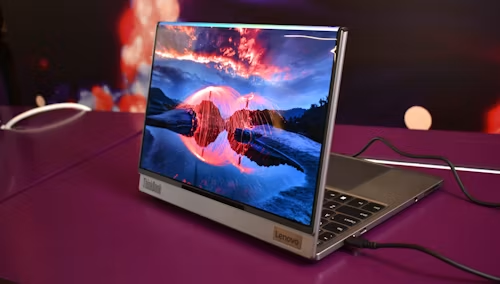
    Sin embargo, como cualquier equipo con varios años en el mercado, el Lenovo IdeaPad 530S-14IKB no está exento de presentar ciertos desafíos con el paso del tiempo. Dos de las quejas más frecuentes entre los usuarios giran en torno a la calidad de la pantalla —específicamente problemas de brillo inconsistente o zonas más oscuras— y el sobrecalentamiento bajo cargas de trabajo exigentes. Lejos de ser motivos para desechar el equipo, estos son problemas que, en la mayoría de los casos, tienen solución. Este artículo está diseñado para guiarte a través de un proceso de diagnóstico y reparación que devolverá a tu Lenovo IdeaPad 530S-14IKB todo el esplendor que tuvo el día que lo sacaste de la caja.

    Diagnóstico de la Pantalla: Cuando la Uniformidad se Pierde

    Uno de los aspectos más valorados del Lenovo IdeaPad 530S-14IKB es su pantalla IPS de 14 pulgadas con resolución Full HD. Sin embargo, algunos usuarios han reportado que, con el tiempo, la pantalla puede presentar zonas con diferentes niveles de brillo o, en otros casos, una atenuación general que dificulta la visibilidad incluso al máximo nivel. Antes de pensar en un fallo irreversible, es fundamental entender que este problema suele tener raíces tanto en el software como en el hardware, y que el diagnóstico correcto es el primer paso hacia la solución.

    Ajustes de Energía y Brillo Adaptativo: El Culpable Silencioso

    La causa más común de una pantalla que parece perder intensidad o mostrar variaciones de brillo en el Lenovo IdeaPad 530S-14IKB no es un defecto de fábrica, sino una configuración de energía demasiado agresiva. El modo de ahorro de batería, diseñado para extender la autonomía del equipo, reduce automáticamente el brillo de la pantalla para conservar energía. De igual manera, la función de brillo adaptativo, que ajusta la luminosidad según la luz ambiental, puede interpretar erróneamente las condiciones del entorno y generar una experiencia visual inconsistente.

    La solución para estos casos es tan sencilla como efectiva. Dirígete al Centro de movilidad de Windows o a la configuración de energía del sistema y desactiva tanto el modo de ahorro de batería como la función de brillo adaptativo. En el caso de equipos con procesadores Intel, como el Lenovo IdeaPad 530S-14IKB, también es recomendable abrir el panel de control de los gráficos Intel y desactivar la “Tecnología de ahorro de energía de la pantalla”. Este ajuste, que a menudo pasa desapercibido, puede resolver de inmediato los problemas de luminosidad inconsistente.

    Controladores y Actualizaciones: La Base de Todo Funcionamiento Estable

    Si los ajustes de energía no han resuelto el problema, el siguiente paso es examinar los controladores de gráficos. El Lenovo IdeaPad 530S-14IKB utiliza gráficos integrados Intel UHD, y en ocasiones, una actualización del sistema operativo o un controlador desactualizado pueden provocar que los controles de brillo dejen de funcionar correctamente. Un síntoma claro de este problema es que el control deslizante de brillo se mueve, pero la pantalla no responde al cambio.

    La solución pasa por actualizar o reinstalar los controladores de gráficos. Visita el sitio de soporte de Lenovo, identifica el modelo Lenovo IdeaPad 530S-14IKB y descarga la versión más reciente del controlador para gráficos Intel. Tras la instalación, un reinicio del sistema suele ser suficiente para restaurar el control total sobre el brillo. En casos más extremos, donde la pantalla parpadea o muestra comportamientos erráticos, algunos usuarios han encontrado solución ingresando al BIOS y cambiando el modo de arranque de “Legacy” a “UEFI”.

    El Sobrecalentamiento: Un Enemigo Silencioso del Rendimiento

    El segundo desafío más reportado por los propietarios del Lenovo IdeaPad 530S-14IKB es el sobrecalentamiento, especialmente cuando el equipo se somete a tareas exigentes como edición de video, juegos ligeros o múltiples pestañas del navegador abiertas simultáneamente. El sobrecalentamiento no solo es incómodo para el usuario, sino que puede llevar a una reducción del rendimiento conocida como “thermal throttling” o estrangulamiento térmico, donde el procesador reduce su velocidad para evitar daños. Si no se aborda a tiempo, el calor excesivo puede causar daños permanentes en los componentes internos.

    Limpieza del Sistema de Refrigeración: El Mantenimiento Olvidado

    La razón principal del sobrecalentamiento en el Lenovo IdeaPad 530S-14IKB suele ser la acumulación de polvo y suciedad en el sistema de refrigeración. Con el tiempo, el ventilador y los disipadores de calor se obstruyen, impidiendo que el aire circule correctamente y atrapando el calor dentro del chasis. Este es un problema especialmente común en equipos ultradelgados como el Lenovo IdeaPad 530S-14IKB, donde el espacio interno es limitado y la eficiencia del flujo de aire es crítica.

    La solución más efectiva es una limpieza profunda del sistema de refrigeración. Esto implica abrir el equipo, retirar el polvo acumulado con aire comprimido y, en muchos casos, reemplazar la pasta térmica entre el procesador y el disipador. Aunque esta tarea puede parecer intimidante, existen numerosas guías paso a paso disponibles que permiten a cualquier usuario con un poco de paciencia realizar este mantenimiento. La frecuencia de esta limpieza dependerá del entorno de uso, pero los expertos recomiendan realizarla al menos cada seis meses a dos años.

    Optimización del Software y Uso de Bases Refrigerantes

    Además de la limpieza física, existen medidas preventivas que pueden ayudar a mantener el Lenovo IdeaPad 530S-14IKB a una temperatura adecuada. El uso de una base refrigerante con ventiladores adicionales puede mejorar significativamente el flujo de aire alrededor del equipo. Asimismo, es recomendable revisar la configuración de energía para asegurarse de que el procesador no esté funcionando al máximo rendimiento cuando no es necesario. En Windows, ajustar el plan de energía a “Equilibrado” en lugar de “Alto rendimiento” puede reducir la generación de calor sin afectar perceptiblemente el rendimiento en tareas cotidianas.

    También vale la pena mencionar que el Lenovo IdeaPad 530S-14IKB cuenta con sistemas de gestión térmica integrados que ayudan a equilibrar el rendimiento y la temperatura. Mantener el sistema operativo y los controladores actualizados garantiza que estas funciones operen de manera óptima.

    El Valor de un Diagnóstico Correcto

    Lo más importante al enfrentar cualquiera de estos problemas con el Lenovo IdeaPad 530S-14IKB es evitar el pánico y abordar el diagnóstico de manera metódica. Tanto los problemas de pantalla como los de sobrecalentamiento tienen, en la gran mayoría de los casos, soluciones que no requieren de un técnico especializado ni de una inversión significativa. El Lenovo IdeaPad 530S-14IKB sigue siendo, incluso hoy, un equipo notablemente capaz, con un diseño que ha envejecido con elegancia y un rendimiento que satisface las necesidades de la mayoría de los usuarios.

    Recupera el Control de tu Experiencia

    El Lenovo IdeaPad 530S-14IKB no es simplemente un equipo más en el mercado; es una herramienta diseñada para acompañarte en tu día a día, ya sea en el trabajo, en la universidad o en el entretenimiento. Como cualquier herramienta de calidad, requiere de atención y cuidado para mantener su máximo rendimiento. Los problemas de pantalla y sobrecalentamiento, aunque frustrantes, son desafíos superables que, una vez resueltos, te permitirán redescubrir todo el potencial de este equipo.

    Bateria para Lenovo IdeaPad 530S-14IKB Flex 6-14IKB ( L17C4PB2 ) 11.52V/13.2V – 2964mAh/34WH

    En Para-bateria encuentra variedad de modelos de Baterias para laptop de marca Lenovo a precios bajos.Garantizamos rendimiento y confiabilidad con 12 meses de garantía.
  • Estación de Batalla Dual: Por Qué ThinkPad P16s y P14s Son la Combinación Definitiva para Profesionales

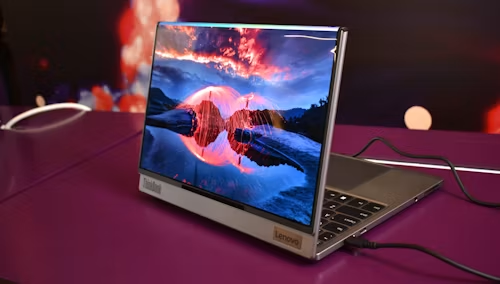
    En el universo de las estaciones de trabajo portátiles, la mayoría de los equipos sucumben ante una verdad incómoda: sacrificar portabilidad por potencia bruta. Sin embargo, Lenovo ThinkPad P16s Gen 3 y Lenovo ThinkPad P14s Gen 5 arribaron al mercado para demostrar que es posible tener lo mejor de ambos mundos sin ceder terreno. Mientras que el primero despliega una imponente pantalla de 16 pulgadas ideal para arquitectos y renderizadores 3D, el segundo se convierte en el compañero definitivo para quienes necesitan una estación de trabajo de alto rendimiento que quepa cómodamente en una mochila de viaje. Para los profesionales latinoamericanos, desde ingenieros en Ciudad de México hasta desarrolladores en Guadalajara, ambas máquinas representan un salto generacional en productividad móvil. La integración de la tecnología NPU(unidad de procesamiento neuronal)dentro de los procesadores Intel Core Ultra permite acelerar tareas de inteligencia artificial directamente en el dispositivo, abriendo un abanico de posibilidades que antes requerían costosas configuraciones de escritorio.

    El Corazón de la Bestia: Intel Core Ultra y el Poder de la IA

    El verdadero cambio de paradigma en Lenovo ThinkPad P16s Gen 3 y Lenovo ThinkPad P14s Gen 5 reside en su arquitectura interna. Ambos equipos pueden configurarse con procesadores Intel Core Ultra 7 o Ultra 9, los cuales integran una NPU diseñada específicamente para manejar cargas de trabajo de inteligencia artificial sin depender de la nube. Esto se traduce en una eficiencia notable durante tareas de edición de video asistida por IA, cancelación de ruido en tiempo real durante videollamadas o incluso la ejecución de modelos de lenguaje localmente. La inclusión de la GPU NVIDIA RTX 500 Ada Generation con 4 GB de memoria GDDR6, disponible en ambas plataformas, refuerza el carácter profesional de estas máquinas, ofreciendo aceleración de gráficos dedicada para aplicaciones de CAD, renderizado 3D y simulaciones complejas. Esta combinación de CPU de alto rendimiento y GPU profesional permite a los usuarios saltar entre un ensamblado de SolidWorks y una sesión de debugging en Visual Studio sin que el sistema experimente un solo tartamudeo.

    Experiencia Visual y Portabilidad: El Dilema del Tamaño

    La diferencia más evidente entre Lenovo ThinkPad P16s Gen 3 y Lenovo ThinkPad P14s Gen 5 es, naturalmente, el tamaño de su lienzo. El primero apuesta por una inmersión total con su panel de 16 pulgadas, que en sus configuraciones más avanzadas puede alcanzar una resolución WQUXGA(3840×2400) con tecnología OLED, entregando colores profundos y negros absolutos ideales para editores de video y diseñadores gráficos. Por su parte, el segundo ofrece una pantalla de 14.5 pulgadas con frecuencias de actualización de hasta 120 Hz y opciones de panel IPS que reducen la fatiga visual durante largas jornadas de trabajo. La elección entre uno y otro dependerá directamente del equilibrio que cada profesional necesite: la pantalla más grande permite visualizar planos arquitectónicos completos sin desplazamientos constantes, mientras que el formato compacto facilita el trabajo en espacios reducidos como aviones o salas de juntasLenovo ThinkPad P14s Gen 5 logra mantener un peso notablemente inferior al de su hermano mayor, una ventaja que los viajeros frecuentes sabrán apreciar después de largas semanas fuera de casa.

    Conectividad sin Compromisos: Puertos que Resuelven Problemas

    Uno de los aspectos más criticados en las laptops modernas es la eliminación de puertos esenciales en nombre de la delgadez. Por fortuna, Lenovo ThinkPad P16s Gen 3 y Lenovo ThinkPad P14s Gen 5 rompen con esta tendencia al incluir una selección de puertos que parece sacada de una estación de trabajo de escritorio. Ambos modelos cuentan con dos puertos Thunderbolt 4 de alta velocidad, lo que permite conectar hasta dos monitores 4K simultáneamente, además de un puerto HDMI, un conector Ethernet RJ-45 para redes cableadas de baja latencia, dos puertos USB-A y una entrada para audífonos de 3.5 mm. Esta configuración elimina la dependencia de costosos hubs de expansión y garantiza que, incluso en entornos de red restrictivos o salas de servidores, el profesional pueda trabajar sin interrupciones.

    Durabilidad y Seguridad: Construidas para el Clima y el Rigor Local

    Las condiciones ambientales en diversas regiones de Latinoamérica, con temperaturas extremas y alta humedad en ciertas épocas del año, exigen equipos capaces de resistir el paso del tiempo. Lenovo ThinkPad P16s Gen 3 y Lenovo ThinkPad P14s Gen 5 han sido sometidos a las rigurosas pruebas MIL-STD-810H, que certifican su resistencia a vibraciones, temperaturas extremas, alta humedad y caídas accidentales. Además, la inclusión del chip de seguridad dTPM 2.0 y lectores de huellas digitales garantiza que los datos confidenciales de proyectos o propiedad intelectual permanezcan protegidos incluso en caso de pérdida o robo del equipo. Para el profesional independiente o la pequeña empresa que maneja información sensible, esta tranquilidad tiene un valor incalculable.

    La Elección Correcta: P16s o P14s Según tu Perfil

    Llegados a este punto, la decisión entre Lenovo ThinkPad P16s Gen 3 y Lenovo ThinkPad P14s Gen 5 depende exclusivamente del perfil del usuario. Si tu flujo de trabajo involucra renderizado 3D pesado, manejo de planos de ingeniería detallados o edición de video profesional, la pantalla más grande y la mayor capacidad de disipación térmica del P16s lo convierten en la opción superior. Su diseño, construido sobre una plataforma Intel dedicada, aprovecha al máximo el chasis para ofrecer un rendimiento sostenido en sesiones de trabajo extenuantes. En cambio, si tu prioridad es la movilidad absoluta sin sacrificar la potencia, el formato más compacto y liviano del P14s Gen 5 en su versión Intel resulta imbatible. Una advertencia crucial para los compradores más exigentes: la versión AMD del ThinkPad P14s Gen 5 emplea un chasis completamente diferente, con una batería más pequeña(52.5 Wh frente a los 75 Wh del modelo Intel)y un sistema de refrigeración más modesto, por lo que se recomienda optar por la versión Intel Core Ultra para disfrutar de la experiencia completa para la que fue diseñado

    Bateria para Lenovo ThinkPad P16s Gen 3 21KS 21KT / P14s Gen 5 21G2 21G3 Series ( L23M3P72 ) 11.31V – 5040mAh

    En Para-bateria encuentra variedad de modelos de Baterias para laptop de marca Lenovo a precios bajos.Garantizamos rendimiento y confiabilidad con 12 meses de garantía.

  • 5 problemas reales del MacBook Pro 14 pulgadas (y cómo solucionarlos tú mismo)

    Recibir un MacBook Pro 14 pulgadas nuevo es emocionante, pero también puede traer pequeñas decepciones si no estás preparado. Del mismo modo, quienes llevan varios años con este equipo (especialmente con el chip M1) empiezan a notar ciertos comportamientos extraños que no aparecen en las reseñas de los youtubers. He hablado con decenas de usuarios –desde diseñadores hasta programadores– y he recopilado los cinco problemas que más dolores de cabeza causan. Lo mejor de todo es que la mayoría tienen solución sin necesidad de ir al servicio técnico. A continuación, respondo a cada uno de esos problemas en formato pregunta y respuesta, para que puedas identificar y arreglar lo que te ocurre.

    1. ¿Por qué mi MacBook Pro 14 pulgadas con chip M1 se calienta tanto y qué puedo hacer?

    Respuesta:
    Aunque el chip M1 es famoso por su eficiencia energética, el MacBook Pro 14 pulgadas –especialmente las primeras unidades con M1– puede calentarse más de lo esperado en tres situaciones:

    • Ejecutando aplicaciones no optimizadas para Apple Silicon (como ciertas versiones de Photoshop o plugins de Chrome).
    • Usando el equipo sobre superficies blandas (cama, cojín) que bloquean las rejillas de ventilación laterales.
    • Teniendo procesos en segundo plano que consumen CPU sin que lo sepas, como Spotlight indexando archivos o iCloud sincronizando fotos.

    Solución paso a paso:

    1. Abre Monitor de Actividad (búscalo con Spotlight ⌘+Espacio) y ordena por “% CPU” para ver qué proceso está exigiendo más.
    2. Si ves un proceso llamado kernel_task consumiendo mucha CPU, es señal de que el sistema está limitando el rendimiento para proteger los componentes del calor. En ese caso, limpia los ventiladores con aire comprimido (las rejillas están en los laterales y trasera).
    3. Instala solo apps universales o nativas para M1. Puedes comprobarlo en Acerca de este Mac → Informe del sistema → Software → Aplicaciones.
    4. Evita usar fundas de silicona gruesa que aíslen el calor.

    Si tras todo esto sigue calentándose al hacer tareas ligeras (navegar, ver vídeos), restablece la controladora de gestión del sistema (SMC) aunque en los M1 se hace simplemente apagando y esperando 30 segundos.

    2. ¿Cómo limpiar la pantalla del MacBook Pro 14 sin dañar el revestimiento antirreflectante?

    Respuesta:
    La pantalla Liquid Retina XDR del MacBook Pro 14 tiene un revestimiento antirreflectante y oleófobo que es delicado. Muchos usuarios nuevos, al recibir el equipo, cometen el error de limpiarlo con productos que contienen alcohol, amoníaco o toallitas húmedas para gafas. Eso elimina el revestimiento y deja manchas permanentes.

    Método seguro (recomendado por Apple):

    • Usa solo un paño de microfibra suave y seco (el que viene en la caja es perfecto).
    • Si hay manchas de grasa de los dedos, humedece ligeramente una esquina del paño con agua destilada (no del grifo, porque la cal también daña).
    • Pasa el paño húmedo suavemente, luego seca con la parte seca.
    • Para manchas difíciles (restos de comida, tinta), puedes usar toallitas específicas para pantallas de Apple, como las Whoosh! (sin alcohol).

    Qué NO hacer nunca:

    • Productos con acetona, lejía, limpiacristales.
    • Papel de cocina o paños ásperos (rayan el revestimiento).
    • Apretar fuerte ni raspar con uñas.

    Si ya dañaste el revestimiento y ves manchas irremovibles, la única solución es cambiar la pantalla completa, que cuesta casi tanto como un MacBook nuevo. Así que mejor prevenir.

    3. ¿Qué hacer si el teclado del MacBook Pro 14 pulgadas deja de responder a ciertas teclas?

    Respuesta:
    Aunque el MacBook Pro 14 usa el mecanismo de tijera (no el problemático mariposa de modelos anteriores), el polvo y las migajas pueden seguir bloqueando algunas teclas, especialmente la barra espaciadora, Intro o las teclas de dirección. Es un problema típico tras 1 o 2 años de uso, sobre todo si comes cerca del ordenador.

    Soluciones de menor a mayor riesgo:

    1. Aire comprimido: Inclina el MacBook en un ángulo de 75 grados (como una V invertida) y dispara aire entre las teclas moviendo la lata en espiral. Esto desaloja partículas.
    2. Cinta adhesiva de baja adherencia: Pega y despega suavemente sobre la tecla que falla para extraer pelusas.
    3. Herramienta de limpieza de teclados: Compra un “key puller” o usa un palillo de dientes envuelto en microfibra para levantar suavemente la tecla (las del Magic Keyboard son extraíbles sin romperlas, pero con mucho cuidado).
    4. Reinicio del controlador del teclado: Ve a Preferencias del Sistema → Teclado → “Restablecer teclado y trackpad” (en macOS Tahoe o posterior).

    Si ninguna funciona, la tecla puede tener un fallo mecánico. Ahí toca llevarlo a un servicio autorizado. Pero en el 80% de los casos, el aire comprimido resuelve el problema.

    4. ¿Por qué mi MacBook Pro 14 se ralentiza al editar vídeo y cómo solucionarlo?

    Respuesta:
    Editar vídeo en 4K o 8K debería ser una experiencia fluida en el MacBook Pro 14 con M1, pero con el tiempo empiezan los tirones y las exportaciones eternas. Las causas más comunes no son el hardware obsoleto, sino:

    • Espacio en disco duro por debajo del 20%: El sistema usa el SSD como memoria virtual. Si tienes menos de 30 GB libres, la velocidad de lectura/escritura se desploma.
    • Cachés acumulados de Final Cut o Premiere: Los archivos temporales de análisis de fotogramas, renders previos y waveforms pueden ocupar cientos de GB.
    • Chip M1 con gestión térmica sucia: Los ventiladores llenos de polvo no disipan bien el calor, provocando estrangulamiento térmico.

    Soluciones concretas:

    1. Libera espacio: borra descargas, vacía la papelera y usa OmniDiskSweeper para ver qué carpetas pesan más. Idealmente deja siempre 50 GB libres.
    2. Limpia los cachés: en Final Cut Pro ve a Archivo → Borrar archivos de renderizado. En Premiere, usa Editar → Limpiar caché de medios.
    3. Abre el MacBook Pro 14 (con destornillador especial pentalobe) y sopla los ventiladores con aire comprimido. Si no te atreves, llévalo a un técnico cada 18 meses para limpieza profunda.
    4. Cambia la configuración de reproducción: en el monitor externo, usa la escala nativa y evita adaptadores HDMI baratos que limitan la tasa de refresco.

    Con estos ajustes, tu MacBook Pro 14 volverá a renderizar como el primer día.

    5. ¿Cómo evitar que el trackpad del MacBook Pro 14 haga clic fantasmas o se mueva solo?

    Respuesta:
    El trackpad Force Touch del MacBook Pro 14 es magnífico porque no tiene botones mecánicos, pero a veces detecta toques inexistentes (el cursor salta o selecciona texto solo) o deja de responder al clic fuerte. Esto suele ocurrir por:

    • Manos o muñecas apoyadas mientras escribes: El trackpad rechaza palmas, pero si tieno la sensibilidad muy alta, algún contacto involuntario lo activa.
    • Humedad o gotas de agua: Una sola gota en la esquina simula un toque continuo.
    • Ajustes de accesibilidad mal configurados: Alguien activó “Toque para hacer clic” sin querer.

    Solución rápida:

    1. Ve a Preferencias del Sistema → Trackpad → “Desmarcar Toque para hacer clic” (deja solo “Clic fuerte”).
    2. En la misma ventana, ajusta la sensibilidad a “Media” o “Baja”.
    3. Si hay manchas de grasa, limpia el trackpad con un paño de microfibra ligeramente húmedo.
    4. Reinicia el MacBook manteniendo encendido el botón de encendido 10 segundos hasta ver “Opciones de arranque”, luego selecciona reiniciar.

    Si el problema persiste:
    Entra al menú de diagnóstico de Apple (apaga el Mac, enciéndelo y mantén presionada la tecla D). Si el test muestra error “NDR001” o similar, el trackpad tiene un fallo hardware. En ese caso, un técnico puede reemplazar el módulo por unos 80-120 € (fuera de garantía). Pero es muy raro: la mayoría de los casos se resuelven con los pasos anteriores.

    El MacBook Pro 14 pulgadas, incluso con varios años a cuestas o recién salido de la caja, es un equipo excepcional, pero no está exento de pequeñas molestias. La buena noticia es que la gran mayoría de los problemas –desde el sobrecalentamiento hasta el trackpad fantasma– tienen solución casera sin necesidad de gastar cientos de euros en reparaciones. La clave está en la limpieza periódica, el uso de ajustes correctos y saber qué procesos matar cuando el ordenador se vuelve lento. Si acabas de recibir el tuyo, disfruta de su pantalla y su potencia, pero ya sabes a qué prestar atención los primeros meses. Y si llevas años con él, aplica estos trucos antes de pensar en cambiarlo. Con un poco de mantenimiento, este MacBook te acompañará muchos años más sin perder un ápice de rendimiento.

    Bateria para Apple MacBook Pro 14 inch A2442 (Late 2021) A2442 A2779 A2918 ( A2159 ) 11.46V – 6100mAh

    En Para-bateria encuentra variedad de modelos de Baterias para laptop de marca Apple a precios bajos.Garantizamos rendimiento y confiabilidad con 12 meses de garantía.